Tampilkan postingan dengan label Photoshop. Tampilkan semua postingan

Selasa, Desember 27

A Collection of High Quality Free Comic Fonts

Berikut adalah A Koleksi Komik Kualitas Tinggi Font yang kita dipilih sendiri hanya untuk Anda. Hal yang baik adalah bahwa semua font bebas untuk download.!

Webcomic Bros

Webcomic Bros font yang
Dirancang oleh: Gang Tekan Studios
Font ini adalah gratis untuk penggunaan pribadi saja.


LazyBlock

LazyBlock font yang
Dirancang oleh: Will Newby
Gratis untuk penggunaan pribadi saja, tidak ada penggunaan komersial.


Komika Tread

Tapak Komika font yang
Dirancang oleh: Corporation Typeface Vigilante
Gratis untuk penggunaan pribadi saja, tidak ada penggunaan komersial.


Knits & Scraps

Rajutan dan font Scraps
Dirancang oleh: Cumberland Fontworks
Penggunaan pribadi saja, tidak ada penggunaan komersial.


SpideRaY

SpideRaY font yang
Dirancang oleh: SpideRaY
Penggunaan pribadi saja, penggunaan komersial tidak diperbolehkan.


Bclk

Bclk font yang
Dirancang oleh: ImageX
Font ini adalah gratis untuk penggunaan pribadi saja.


Cotidiana

cotidiana font yang
Dirancang oleh: LletresCAT
Setiap penggunaan membutuhkan sumbangan.


DK Harrumph

DK Harrumph font yang
Dirancang oleh: David Kerkhoff
Gratis untuk penggunaan pribadi saja, penggunaan komersial memerlukan sumbangan.


Clovis Cheury

Clovis Cheury font yang
Dirancang oleh: Michel Romawi
Berlisensi sebagai shareware.


DK Porcupine Pickle

DK Porcupine Pickle font yang
Dirancang oleh: David Kerkhoff
Gratis untuk penggunaan pribadi saja, penggunaan komersial memerlukan sumbangan.


Cubiculogallery Serif

cubiculogallery serif
Dirancang oleh: Billy Argel
Penggunaan pribadi saja, tidak ada penggunaan komersial.


KG Party on Rooftop

Partai KG pada font Rooftop
Dirancang oleh: Kimberly Geswein
Font ini adalah gratis untuk penggunaan pribadi saja.


Shin Akiba Punx

Shin Akiba Punx
Dirancang oleh: Gang Tekan Studios
Font ini adalah gratis untuk penggunaan pribadi saja.


James Comic

Komik James font yang
Dirancang oleh: James Frazier
Gratis untuk penggunaan pribadi saja, penggunaan komersial memerlukan sumbangan.


Boom Tank

Boom Tank font yang
Dirancang oleh: Gang Tekan Studios
Font ini adalah gratis untuk penggunaan pribadi saja.


GoBoom!

Pergi Boom! Font
Dirancang oleh: mgl23
Penggunaan pribadi saja, tidak ada penggunaan komersial.


Free Money

freemoney font yang
Dirancang oleh: Jeremy Woods
Gratis untuk penggunaan pribadi saja, penggunaan komersial memerlukan sumbangan.


DIY

Font DIY
Dirancang oleh: Sander Puhl
Penggunaan pribadi saja, penggunaan komersial tidak diperbolehkan.


Naked

Font telanjang
Dirancang oleh: SpideRaY
Gratis untuk penggunaan pribadi saja, penggunaan komersial memerlukan sumbangan.


American Purpose

Tujuan Amerika font yang
Dirancang oleh: Fontry yang
Penggunaan pribadi saja, tidak ada penggunaan komersial.


Badaboom

Badaboom BB font yang
Dirancang oleh: Blambot
Font ini adalah gratis untuk penggunaan pribadi saja.


Battleforce 5

Battleforce 5
Dirancang oleh: SpideRaY
Gratis untuk penggunaan pribadi saja, penggunaan komersial memerlukan sumbangan.


Adam Warren Pro

Adam Warren Pro font yang
Dirancang oleh: Gang Tekan Studios
Font ini adalah gratis untuk penggunaan pribadi saja.


Blessings Through Raindrops

Berkat melalui Raindrops font yang
Dirancang oleh: Kimberly Geswein
Gratis untuk penggunaan pribadi saja, penggunaan komersial memerlukan sumbangan.


Komika Boogie

Komika Boogie font yang
Dirancang oleh: Corporation Typeface Vigilante
Font ini adalah gratis untuk penggunaan pribadi saja.


Komik Hustle

Komik Hustle font yang
Dirancang oleh: Gang Tekan Studios
Font ini adalah gratis untuk penggunaan pribadi saja.


Dealspinner

Dealspinner TBS font yang
Dirancang oleh: Gang Tekan Studios
Font ini adalah gratis untuk penggunaan pribadi saja.


Fighting Spirit

Melawan Roh TBS font yang
Dirancang oleh: Studios Teabeer
Penggunaan pribadi saja, tidak ada penggunaan komersial.


Lucyville

Lucyville font yang
Dirancang oleh: Squaresville
Penggunaan pribadi dan komersial yang diperbolehkan.


Obelixpro

obelixpro font yang
Dirancang oleh: Valentin Antonov
Gratis untuk penggunaan pribadi saja, tidak ada penggunaan komersial.


Mucky Sans

Kotor Sans font
Dirancang oleh: Oliver Ponce
Lain bebas untuk download font.


Vigilante Sidekick

Vigilante Sidekick font yang
Dirancang oleh: Studios Teabeer
Penggunaan pribadi saja, tidak ada penggunaan komersial.

12 Tips untuk Membuat Portofolio Online untuk Desainer Grafis

Sebuah portofolio online memungkinkan setiap orang untuk memamerkan karya mereka untuk orang-orang untuk melihat. Hal ini juga memberi mereka kesempatan untuk menemukan pekerjaan baru. Memiliki portofolio online adalah suatu keharusan untuk desainer grafis. Ini adalah salah satu cara untuk membuka pintu baru dan peluang. Ini adalah salah satu cara yang bagus untuk menyajikan dan menjual diri Anda kepada prospek klien di seluruh dunia. Bila Anda memiliki secara online, Anda memiliki kesempatan yang lebih baik dari mempromosikan diri Anda sebagai seorang desainer grafis. Karena itu, lebih banyak orang memilih untuk memiliki portofolio online karena mereka telah menyadari kebutuhan untuk memiliki satu.
Merancang portofolio online adalah menantang bagi seorang desainer grafis untuk dia perlu menunjukkan kemampuannya. Selain itu, ia perlu mempertimbangkan banyak hal lain dalam merancang. Bahkan jika seorang desainer grafis sudah ahli di lapangan, ia masih akan menemukan itu benar-benar menantang untuk membuat portofolio online yang akan efektif. Dalam posting ini, kami akan menunjukkan beberapa tips desain untuk portofolio online desainer grafis.

1. Buatlah sederhana dan langsung ke titik.

Buatlah sederhana dan langsung ke titik
Lihat Situs: Gummisig
Hindari terjadi di sekitar semak-semak terutama ketika Anda sedang memperkenalkan portofolio Anda. Jangan menggunakan kata-kata panjang. Itu harus singkat dan langsung ke titik. Ini akan mengganggu bagi klien untuk melihat bahwa Anda memiliki deskripsi panjang ketika mereka tidak memiliki cukup waktu untuk membacanya.

2. Fokus pada keahlian.

Fokus pada keahlian
Lihat Situs: Bcandullo
Kebanyakan desainer grafis yang fleksibel dan juga dapat melakukan pekerjaan desain lainnya seperti pengembangan web. Anda dapat memposting bahwa dalam portofolio Anda, tetapi Anda harus fokus pada keahlian Anda dan kekuatan pertama. Adalah lebih baik jika Anda menunjukkan kepada semua orang di mana Anda benar-benar baik.

3. Tampilkan karya terbaik Anda.

Tampilkan karya terbaik Anda
Lihat Situs: Galan Desain
Tentu saja, Anda selalu akan menunjukkan sesuatu yang benar-benar baik karena jika tidak, tujuan Anda memiliki portofolio online akan menjadi tidak berguna. Orang-orang melihat ke kualitas kerja dan bukan jumlah pekerjaan yang Anda dapat hadir. Jadi, memilih yang terbaik dan tidak menampilkan terlalu banyak dari mereka.

4. Jangan menaruh semua pekerjaan Anda dalam satu halaman.

Jangan tampilkan terlalu banyak bekerja
Lihat Situs: Emotion
Untuk menghindari kebosanan dan informasi yang berlebihan mungkin, jangan menempatkan semua karya-karya Anda dalam satu halaman. Ini akan mengusir klien prospek karena apa yang mereka lihat adalah cukup berat untuk mata. Anda dapat memiliki jumlah terbatas menampilkan dalam satu halaman seperti gambar dan kemudian 10-15 batch berikutnya dapat dilihat melalui navigasi yang sederhana. Anda juga dapat menempatkan mereka dalam kategori atau galeri sehingga lebih mudah bagi klien untuk memilih mana yang mereka ingin lihat. Anda dapat mengkategorikan hal itu sesuai dengan tahun pembuatan, jenis pekerjaan dan lain-lain.

5. Memastikan kegunaan situs.

Pastikan kegunaan situs
View Site: Studio e-Space
Yang pasti, Anda akan kreatif dalam membuat website Anda untuk menunjukkan orang-orang yang Anda benar-benar desainer dan bahwa Anda memiliki pikiran kreatif. Tapi jangan berlebihan sejauh bahwa hal itu tidak akan mudah bagi klien untuk mencari dan menavigasi melalui situs Anda. Keindahan situs Anda akan sia-sia jika tujuan Anda menunjukkan penonton karya-karya Anda tidak akan tercapai hanya karena Anda tidak memiliki kegunaan situs yang baik.

6. Tentukan target pasar Anda.

Tentukan target pasar Anda
Lihat Situs: LP Kreatif
Dalam merancang situs Anda, Anda harus memutuskan pada target pasar Anda dan klien untuk itu dapat mempengaruhi jenis desain akan Anda gunakan. Anda akan membutuhkan sebuah website yang ramping dan profesional mencari jika target Anda adalah orang-orang perusahaan. Anda akan lebih sukses dalam menciptakan portofolio Anda jika Anda telah menentukan sebelumnya klien bahwa Anda ingin memiliki. Lagu Anda desain dengan mudah akan menarik dan menarik klien.

7. Memiliki informasi kontak yang jelas.

Memiliki informasi kontak yang jelas
Lihat Situs: Mediocore
Hal ini sangat penting. Portofolio Anda akan sia-sia jika Anda tidak akan menyertakan informasi kontak Anda. Tempatkan di daerah yang dapat dengan mudah diperhatikan oleh klien. Memiliki berbagai jenis informasi kontak sehingga klien Anda dapat menemukan berbagai cara untuk mencapai Anda.

8. Memiliki desain yang unik pribadi.

Memiliki desain yang unik pribadi
Lihat Situs: Foxie
Salah satu kunci untuk portofolio online yang sukses adalah untuk membuatnya unik dengan memiliki sentuhan pribadi. Tentukan jenis desain yang Anda inginkan untuk ini dapat sangat membantu bagi Anda untuk datang dengan desain pribadi. Jika Anda melihat sebuah situs yang menurut Anda tampak hebat dan Anda ingin situs Anda memiliki perasaan yang sama, Anda bisa melakukan itu. Tapi, pastikan bahwa Anda akan memiliki desain yang unik daripada inspirasi Anda.

9. Perbarui portofolio Anda selalu.

Perbarui portofolio Anda selalu
Lihat Situs: Jay Hafling
Pastikan juga bahwa posting Anda yang segar dan baru. Jika Anda memiliki desain baru, memilikinya diposting. Anda bahkan dapat memiliki halaman terpisah untuk desain baru agar klien untuk mengetahui apa yang Anda bekerja pada saat itu. Ini juga akan memberikan pesan bahwa Anda masih aktif di lapangan.

10. Posting testimonial dari klien.

Posting testimonial dari klien
Lihat Situs: Gareth Dickey
Beberapa orang ingin tahu bagaimana Anda bekerja sebelumnya. Ini akan pintar untuk memasukkan testimonial dari klien. Dengan cara ini, klien prospek akan tahu bagaimana Anda sebagai seorang desainer ketika datang untuk berurusan dengan klien dan output desain Anda. Anda bahkan akan memiliki poin tambahan untuk mereka jika Anda telah bekerja untuk perusahaan besar.

11. Menunjukkan siapa Anda.

Menunjukkan siapa Anda
Lihat Situs: Kevin Lucius
Memiliki sebuah "tentang" bagian. Tidak perlu lama. Anda dapat menunjukkan orang-orang yang Anda melalui bagian ini. Anda juga mungkin ingin berbagi penghargaan Anda dan bekerja ditampilkan. Hal ini dapat menambah alasan mengapa mereka akan memilih Anda untuk bekerja untuk mereka.

12. Mulai yang kuat dan akhir yang kuat.

Mulai yang kuat dan akhir yang kuat
Lihat Situs: Pikaboo
Dalam rangka untuk memiliki dampak yang baik, mulailah dengan sebuah ledakan. Dalam menampilkan desain Anda, tempat Anda bekerja Super terbaik di awal dan di akhir. Anda dapat menyisipkan tidak begitu-karya terbaik di tengah. Dengan cara ini, Anda bisa mulai dan akhir yang kuat. Anda juga dapat meninggalkan bekas di benak penonton melalui ini.

Ini Giliran Anda Sekarang

Tips ini bisa membantu desain bagi mereka yang belum membuat portofolio online mereka belum. Anda juga harus memastikan bahwa Anda memiliki hak isi portofolio Anda . Jika Anda telah membuat portofolio desain sendiri, apa hal-hal yang Anda dipertimbangkan ketika Anda sedang membuat itu? Apakah Anda ingin berbagi kepada kita? Atau apakah Anda melihat portofolio desainer yang benar-benar terkesan Anda?

Senin, September 26

Cara membuat tipografi, Retro, Wajah Ruang

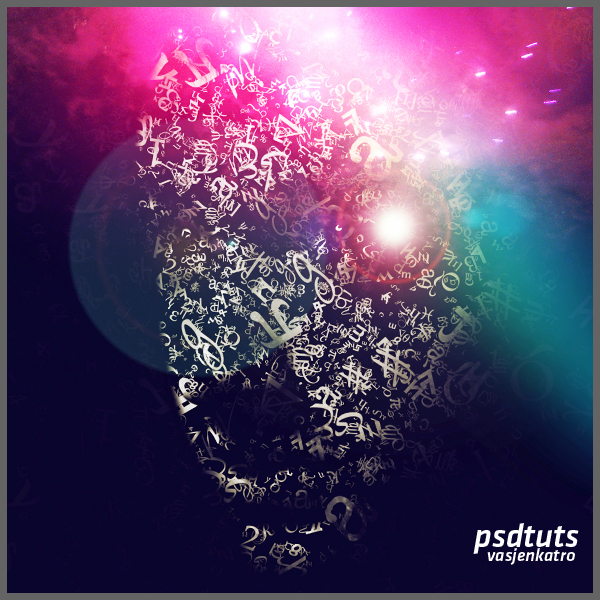
Dalam tutorial ini, saya akan menunjukkan Anda bagaimana untuk membuat wajah tipografi dengan menggunakan teknik sederhana. Menggunakan Brush Tool dan bereksperimen dengan cahaya, Anda akan mendapatkan ini Ruang Wajah tipografi menakjubkan yang terlihat seperti itu dibuat oleh surat-surat dan sebuah ledakan yang luar biasa. Mari kita mulai!

Akhir Gambar Pratinjau

Lihatlah gambar yang kita akan membuat. Ingin akses ke file PSD penuh dan salinan dari tutorial download setiap, termasuk yang satu ini? Gabung PSD Ditambah untuk hanya $ 9/month. Anda dapat melihat preview gambar akhir di bawah ini atau melihat versi yang lebih besar di sini .

Langkah 1

Pertama-tama, saya ingin membuat jelas bahwa gambar dengan wajah yang saya gunakan di sini, adalah gambar pribadi, diri saya Gambar Wajah . Saya akan merekomendasikan Anda untuk mendapatkan gambar ini untuk tutorial ini, bagi Anda untuk mengikuti saya langkah demi langkah, juga anda dapat menggunakan gambar lain yang Anda suka. Ini akan lebih mudah bagi Anda untuk memilih gambar yang memiliki latar belakang hitam, dalam rangka untuk menggunakan efek ini dengan cara yang sama.
Dalam tutorial ini, Im juga menggunakan satu set kuas, yang saya temukan benar-benar bermanfaat. Anda dapat menemukannya di Deviantart atau dari obsidiandawn.com . Saya juga menggunakan gambar saham dari Fireworks yang membantu saya untuk mendapatkan efek ledakan. Sebelum Anda mendapatkan Mengatur Sikat dan gambar Fireworks, jangan lupa untuk kredit Artis.

Langkah 2

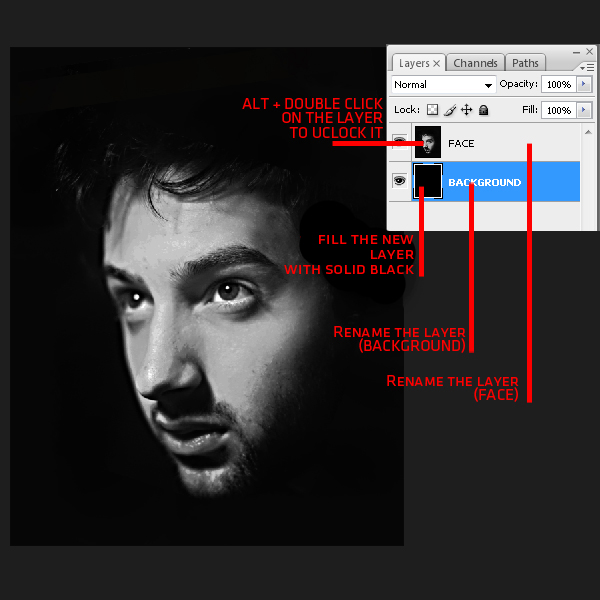
Setelah Anda download semua bahan yang dibutuhkan, saatnya bagi kita untuk memulai. Buka Gambar Wajah, tekan Alt + Double-klik pada layer sehingga Anda dapat Aktifkan itu. Ubah nama layer "Wajah." Sekarang Anda harus membuat New Layer dengan menekan Command + Shift + N, di bawah satu ini dan mengisinya dengan Black Solid, mengubah nama layer "Background."

Langkah 3

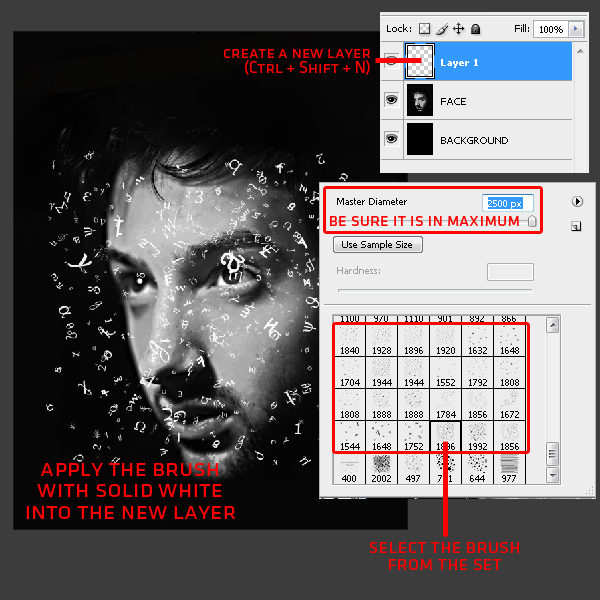
Pergi ke Brush Tool (B), pilih salah satu sikat dari set Anda download sebelumnya. Saya sarankan Anda memilih salah satu yang memiliki surat lagi. Dalam hal ini, saya menggunakan nomor 22. Sebelum Anda menerapkan kuas, pastikan Anda membuat lapisan baru menggunakan Command + Sial + N, kemudian pilih layer baru jadi sikat akan berlaku di atasnya. Juga untuk ukuran sikat, Master Diameter harus ditetapkan untuk maksimum, yang dalam hal ini adalah 2500 px. Kemudian setelah Anda punya ide, Anda bisa bermain lebih dengan ukuran kuas.

Langkah 4

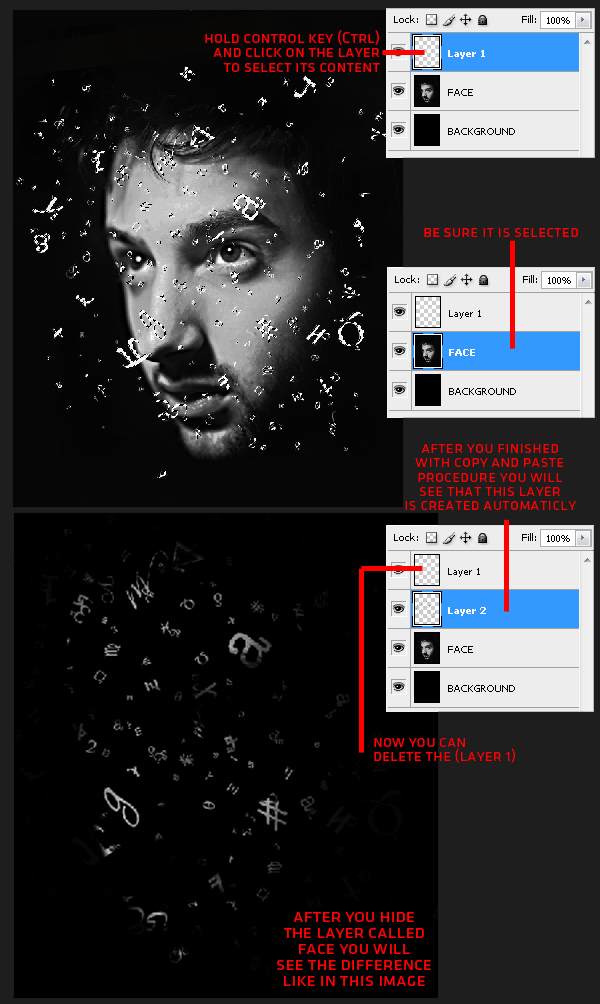
Sekarang saatnya untuk bekerja sedikit lebih, pilih "Layer 1", terus Kontrol Kunci, Command-klik pada layer "layer 1," Anda akan melihat bahwa semua surat kuas dipilih.
Pilih Layer disebut "Wajah," pastikan surat-surat yang masih dipilih, dan menyalin pixel dipilih dari lapisan, kemudian paste. Anda akan melihat lapisan otomatis dibuat di bawah "Layer 1" dan lapisan "Wajah." Saya sebut bahwa lapisan "Cameleon" karena memiliki warna yang sama seperti Gambar. Anda harus Hapus "Layer 1," atau Anda tidak akan melihat perbedaan apapun. Jika Anda menyembunyikan layer "Wajah," Anda akan melihat bahwa surat-surat menjadi sama dengan Gambar Wajah.

Langkah 5

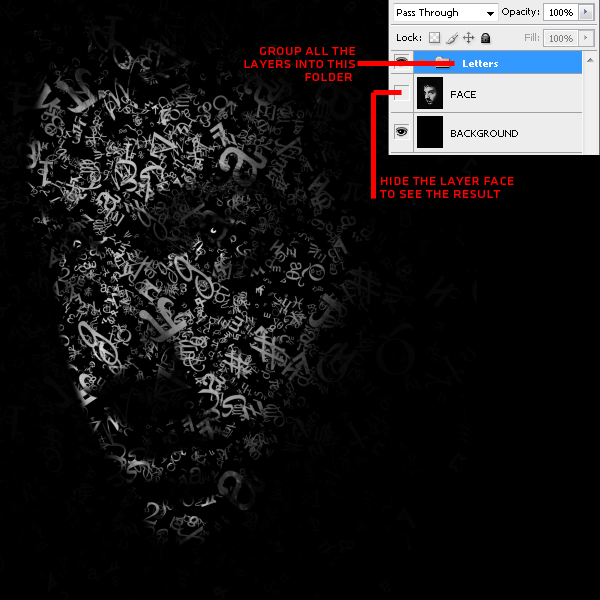
Dalam 3 Langkah dan Langkah 4, saya menjelaskan bagaimana surat-surat dari kuas berwarna sebagai citra wajah. Anda sekarang harus mengulangi langkah-langkah sebanyak yang diperlukan sampai wajah menjadi jelas. Dalam hal ini, aku mengulangi langkah-langkah delapan kali, dan saya mendapat gambar di bawah ini sebagai hasilnya.
Jangan lupa untuk mengelompokkan semua lapisan (Layer> New> Group). Ubah nama grup "Surat" dan kemudian pilih semua lapisan, menyeret mereka dan menjatuhkan mereka ke dalam Grup.

Langkah 6

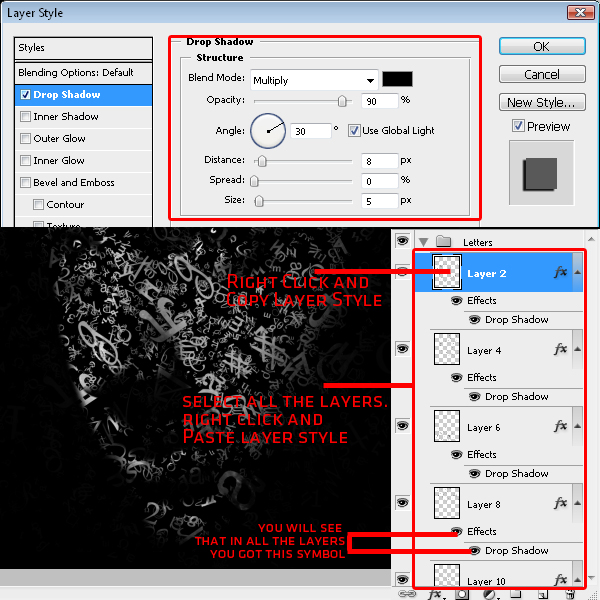
Untuk membuat lebih jelas bahwa surat-surat tumpang tindih satu sama lain, Anda perlu menerapkan bayangan pada mereka. Pilih salah satu lapisan yang berada di dalam Grup "Surat." Double-klik dan pilih Blending Options, kemudian mengatur Drop Shadow dengan Blend Mode Multiply, Opacity 90%, Angle 30, Jarak 8px, dan 5px Ukuran.
Dengan menerapkan ini pada satu lapisan, Anda dapat menyalin efek ini dengan mengklik kanan pada lapisan itu dan memilih Gaya Salin Layer. Pilih semua layer yang berada di dalam kelompok, maka Klik kanan lagi pada salah satu dari mereka dan memilih Gaya Paste Layer. Anda akan melihat bahwa semua lapisan mendapatkan bayangan ini.

Langkah 7

Semuanya sekarang dilakukan. Ini adalah trik keseluruhan. Sekarang hanya perlu warna retro dan efek ledakan untuk menyelesaikan desain.
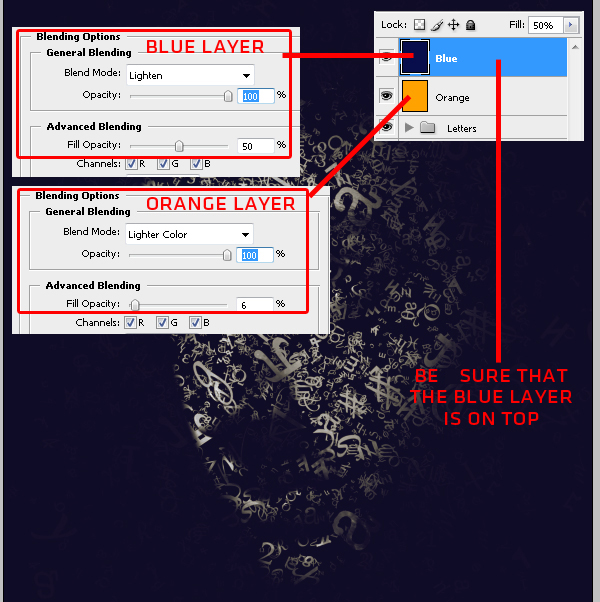
Buat dua lapisan (Command + Shift + N), menyebut mereka "Blue" dan "Oranye." Isi "Blue" lapisan dengan (# 080d4c) dan mengisi "Oranye" lapisan dengan (# ffc600).
Para Opacity dari layer "Biru" harus 50%, dan Blend Mode, Meringankan. Para Opacity dari layer "Oranye" harus 6%, dan Blend Mode, Lighter Color. Pastikan bahwa "Biru" lapisan di atas.

Langkah 8

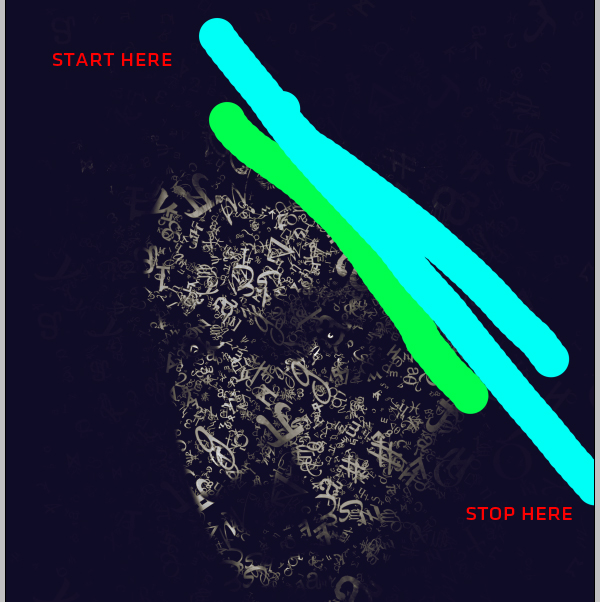
Sekarang kita akan membuat lampu. Pilih Brush Tool (B), memilih Lingkaran sikat normal dengan Master Diameter dari 150 px. Pilih dua warna (# 00fffc) dan (# 00ff4e) untuk garis.
Buat layer baru (Command + Shift + N), dan mulai menggambar dengan kuas dari sudut kiri atas ke pojok kanan bawah-, seperti yang saya lakukan pada gambar di bawah.

Langkah 9

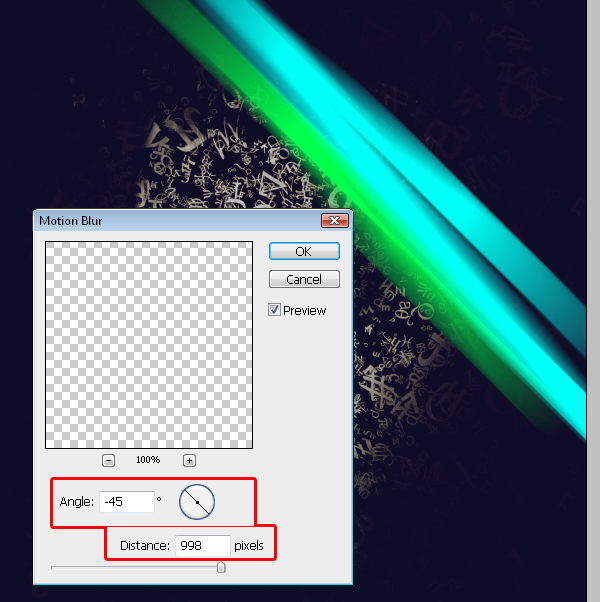
Pilih layer dengan garis-garis Anda menarik. Pergi ke Filter> Blur> Motion Blur. Pastikan Angle adalah -45 derajat, dan jarak adalah 998 px.

Langkah 10

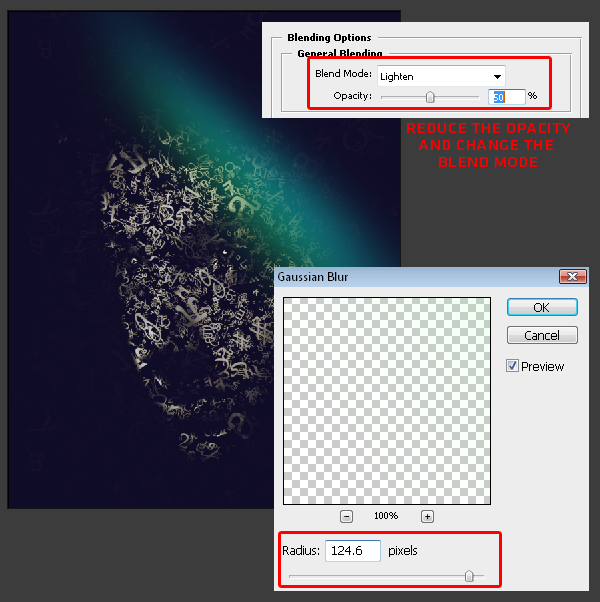
Kali ini pergi ke Filter> Blur> Gaussian Blur. Radius telah menjadi 124px. Setelah Anda menerapkan Blur, pergi pada Blending Mode dari layer dan mengubahnya dari Normal ke Lighten, juga mengurangi Opacity menjadi 50%.

Langkah 11

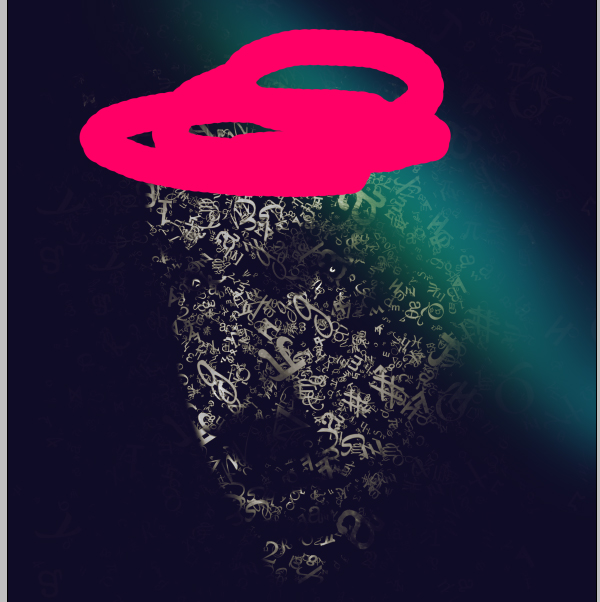
Buat Layer Baru. Pilih Brush Tool yang kita gunakan sebelumnya untuk menarik garis, dan menarik sesuatu yang mirip dengan gambar di bawah ini dengan warna: # ff0066.

Langkah 12

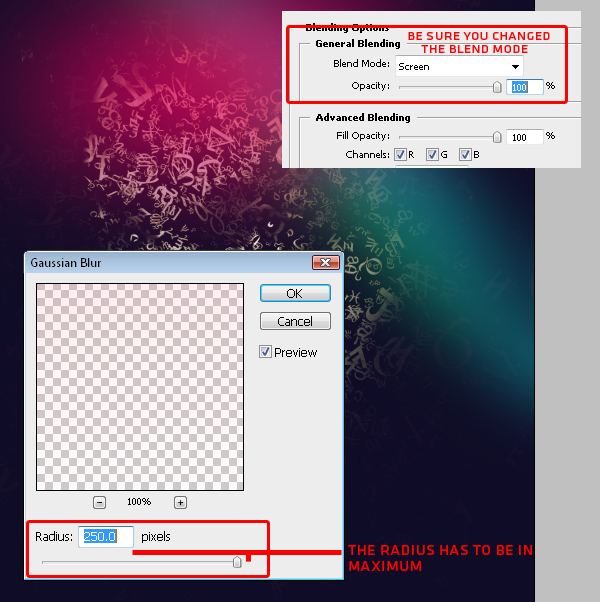
Sekarang pergi Filter> Blur> Gaussian Blur. Pastikan Anda telah memilih lapisan kasar, satu dengan Light Pink. Dan pastikan Radius adalah dalam Max 250,0 px. Pergi ke Blend Mode lapisan yang sama dan mengubah Mode ke Screen.

Langkah 13

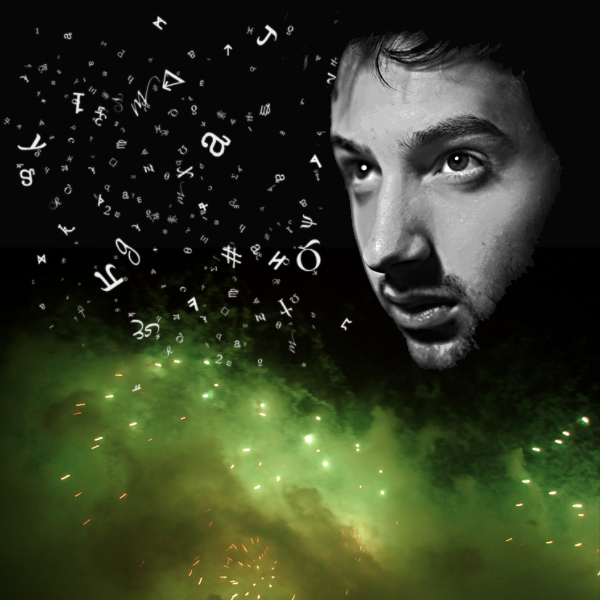
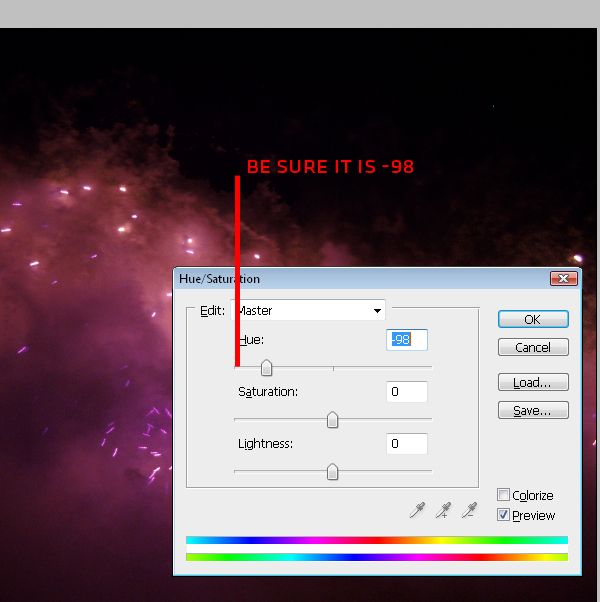
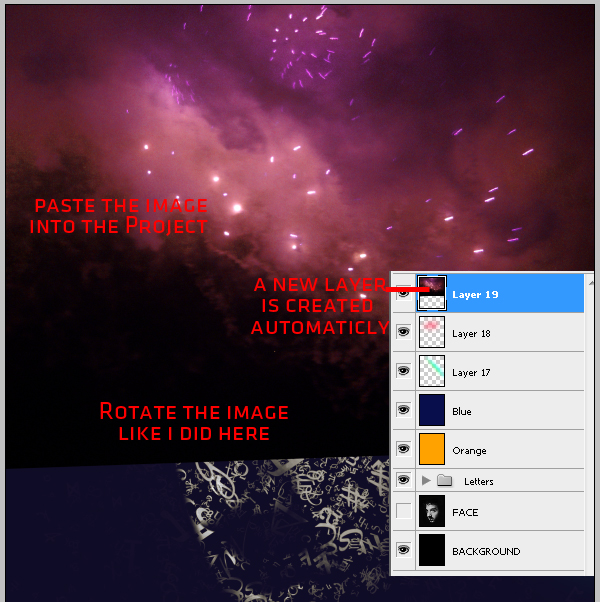
Sekarang buka gambar dengan Fireworks yang Anda download di awal. Pergi ke Hue / Saturasi (Command + U), dan mengubah Hue ke -98. Anda melihat bahwa warna gambar berubah menjadi pink suatu. Tekan Command + A untuk memilih semua piksel gambar, Copy Image, dan kemudian pergi ke proyek kami dan Paste di sana. Seperti yang Anda lihat, lapisan baru dibuat. Memutar foto seperti yang ditunjukkan pada gambar kedua di bawah.

Langkah 14

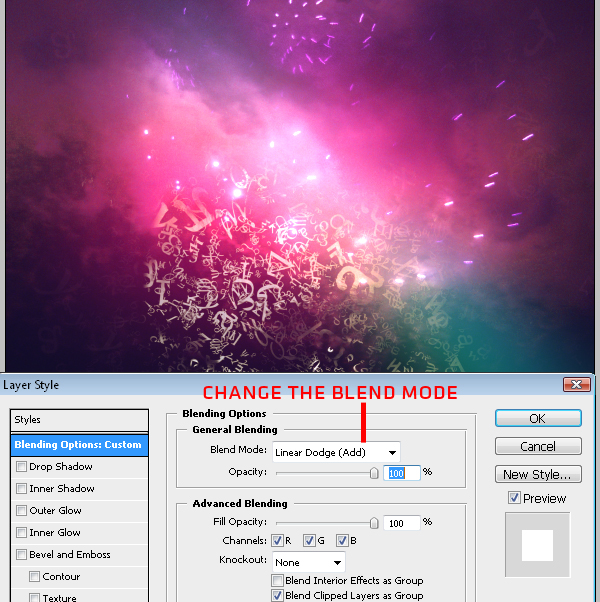
Ubah Blend Mode gambar untuk Linear Dodge.

Langkah 15

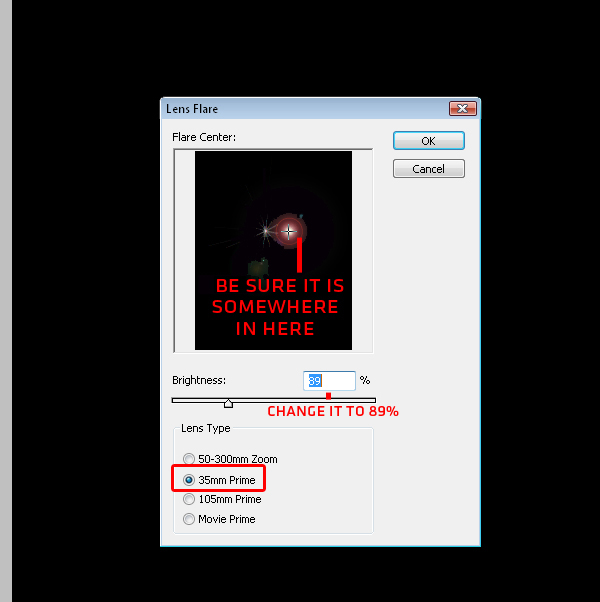
Buat layer baru (Command + Shift + N). mengisinya dengan Black Solid, pergi ke Filter> Render> Lens Flare, dan mengatur Kecerahan menjadi 89%. Juga, memilih 35 mm prima, dan mencoba untuk memindahkan cahaya di tempat yang sama seperti yang ditunjukkan di bawah ini.

Langkah 16

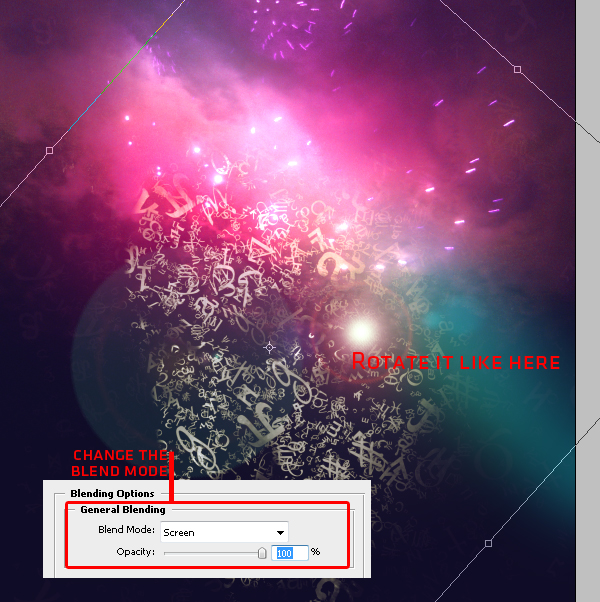
Pergi ke modus campuran dari lapisan ini, dan dari Normal Mode mengubahnya ke Layar. Selain itu, dengan bergerak dan memutar gambar, Anda bisa mendapatkan sesuatu yang mirip dengan yang ditunjukkan di bawah ini.

Kesimpulan

Sekarang simpan proyek ini, dan setelah Anda mendapatkan gambar selesai, Anda dapat bermain dengan Brightness dan Contrast sampai Anda puas dengan hasilnya.
Saya Harap Anda belajar sesuatu yang baru dan bersenang-senang. Anda dapat melihat gambar akhir di bawah ini atau melihat versi yang lebih besar di sini .